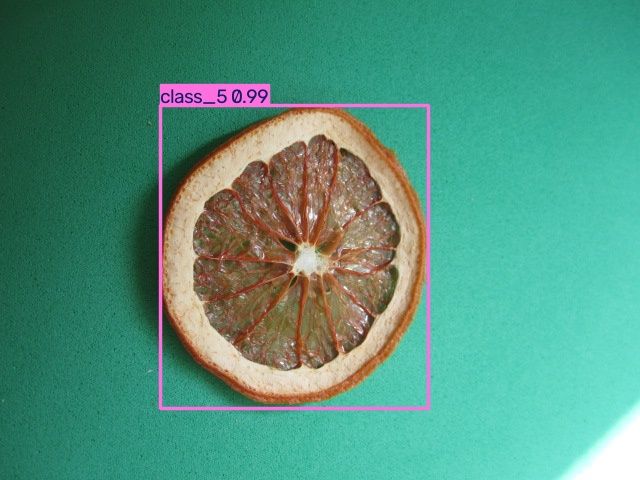
 真实预测结果推荐第一次做
完全免费 · 无需登录
给果干图片中的目标画框
从一张图片开始,认识检测框,亲手运行演示并保存自己的结果。
演示数据:果干图片与目标框标注
- 逐步教程
- 数据与代码
- 模型与演示界面
完整 ZIP · 41.4 MB · 已含原始数据,无需重复下载。
在网页看教程,把完整包下载到电脑,
照着步骤安装、运行,看到自己的结果。
推荐先做果干图片检测 · 无需购买或登录 · 含数据、代码和模型
示例包含真实预测结果;模型也可能误检、漏检。
在自己的电脑运行选下面一个项目,从第 1 节开始读。
数据、代码、模型都在同一个 ZIP 中。
全部解压,按教程运行 INSTALL.cmd。
安装成功,再运行 START_DEMO.cmd。
第一次来,先选标有“完全免费”的项目。每个项目都有教程和配套文件。
真实预测结果推荐第一次做从一张图片开始,认识检测框,亲手运行演示并保存自己的结果。
演示数据:果干图片与目标框标注
完整 ZIP · 41.4 MB · 已含原始数据,无需重复下载。
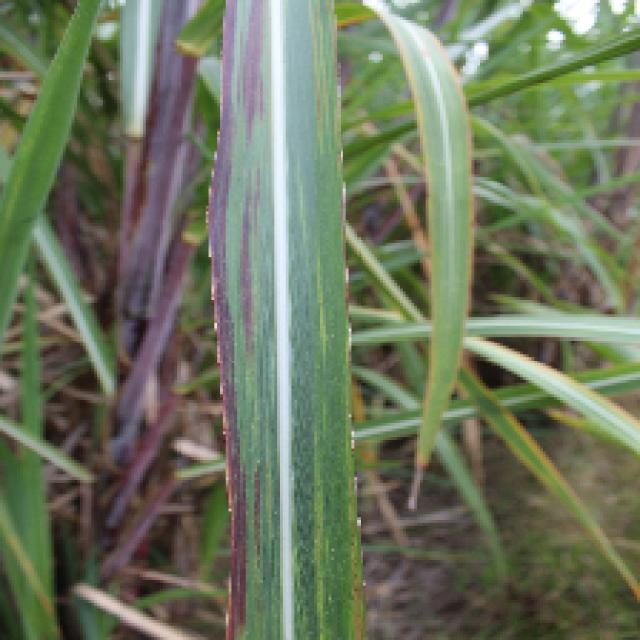 数据样例
数据样例跟着教程检查图片和标注,运行检测演示,再尝试训练自己的模型。
演示数据:甘蔗数据集
完整教程和下载需先获取对应数据;已购用户登录即可使用。
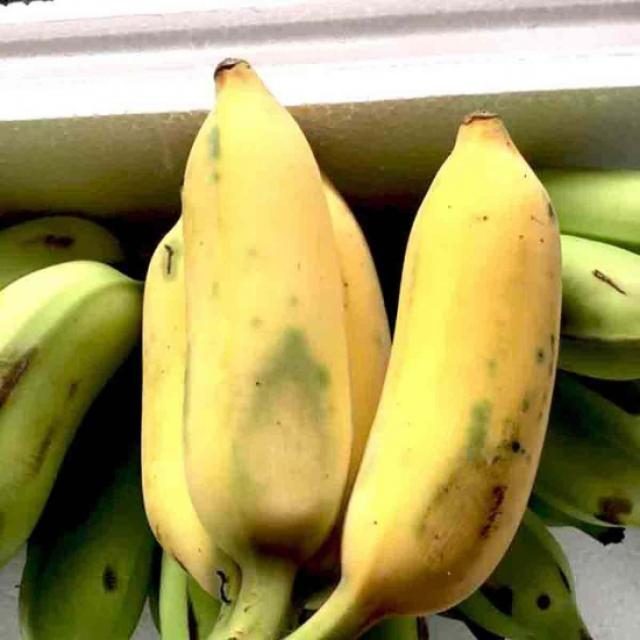 数据样例
数据样例跟着教程检查图片和标注,运行检测演示,再尝试训练自己的模型。
演示数据:香蕉目标检测数据集(COCO 格式)(1)
完整教程和下载需先获取对应数据;已购用户登录即可使用。
包含原始数据、代码、示例模型、演示界面、离线教程和实验记录模板。
在上面的项目卡片里,点“下载完整包”。已包含数据,不用再单独下载一次数据包。需获取权限的项目,先按卡片说明获取数据。
例如解压到 D:\lesson。打开里面含 INSTALL.cmd 的项目文件夹。
按教程准备 Python。看到“安装成功 / PASS / READY”后再继续。
保持黑色窗口打开,在弹出的本机网页里选样例、点击检测。
提示“按任意键”?先看上面的结果。 它只是暂停提示;若显示“安装失败”或“找不到 Python”,按教程排错后重试,等待不会自动修复。
每份教程还包含对应项目的详细排错说明。
标有“完全免费”的项目可直接学习。随付费数据提供的案例,需要先获取该数据:已购账号登录后即可阅读和下载,无需再买一次案例。游客购买请回到原来的已支付订单页,点击“在线学习”或“下载完整包”。
手机可以阅读在线教程和查看图片;安装、训练和演示需要在电脑上进行。当前入门项目有 CPU 运行记录,不以独立显卡为前提。建议至少 8 GB 内存,系统盘与解压盘各预留约 6 GB,首次安装需要联网;以具体教程要求为准。
先用包内样例核对教程中的输出。模型可能漏检、误检,空结果也可能是模型效果有限。查看教程的排错与结果分析部分,保存真实输出,再尝试调整阈值或训练;不要仅凭有没有框判断安装是否成功。
免费项目和账号已获取的项目,集中放在“我的学习”。